 Haily
1. Cài đặt
Haily gồm ba phần được cài cùng lúc: ứng dụng trên máy tính để bạn trò chuyện, Haily nền luôn chạy âm thầm để lời nhắc và việc theo lịch không bị gián đoạn, và một công cụ dòng lệnh dành cho người dùng thành thạo. Bạn không cần làm gì thêm — trình cài đặt lo hết.
Trên Windows
- Vào trang Tải về và bấm Tải cho Windows.
- Mở tệp vừa tải và làm theo trình cài đặt. Haily được cài cho riêng tài khoản Windows của bạn.
- Mở Haily từ menu Start. Biểu tượng Haily sẽ xuất hiện ở khay hệ thống, cạnh đồng hồ.
Trên Linux
- Vào trang Tải về và tải gói cài cho Linux.
- Cài gói bằng trình quản lý phần mềm của bản phân phối bạn đang dùng.
- Mở Haily từ danh sách ứng dụng. Từ lần mở đầu tiên, Haily nền sẽ tự khởi động mỗi khi bạn đăng nhập.
Sau khi cài, Haily tự kiểm tra bản mới và báo cho bạn khi có cập nhật. Trên Windows, bạn chỉ cần bấm một nút để cập nhật; trên Linux, bạn cập nhật qua trình quản lý gói như các phần mềm khác.
2. Thiết lập lần đầu
Lần đầu mở Haily, một trình hướng dẫn ngắn giúp bạn chuẩn bị mọi thứ để tin nhắn đầu tiên chạy được ngay.
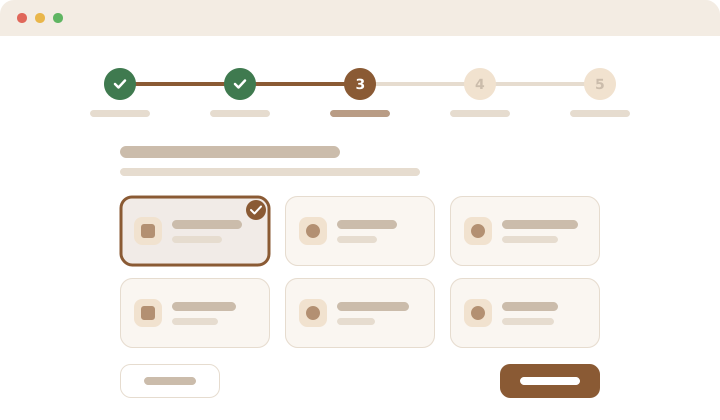
- Mô hình — chọn “bộ não” cho Haily: đăng nhập tài khoản ChatGPT hay Antigravity, dán khoá API của OpenAI, Claude, Gemini hoặc OpenCode Go, hoặc kết nối Ollama nếu bạn muốn chạy mô hình ngay trên máy.
- Kiểm tra — Haily gửi thử một câu hỏi rất ngắn để chắc chắn tài khoản hoạt động. Nếu có trục trặc (sai khoá, hết hạn mức, mất mạng), bạn sẽ thấy lý do rõ ràng.
- Telegram (tuỳ chọn) — kết nối để trò chuyện và nhận kết quả trên điện thoại. Bạn có thể bỏ qua và làm sau, xem mục Telegram.
- Thư viện (tuỳ chọn) — chọn thư mục chứa tài liệu bạn muốn Haily đọc.
- Xong — chọn một trong các câu gợi ý để bắt đầu, hoặc tự gõ yêu cầu của bạn.
Muốn làm lại từ đầu? Vào Cài đặt › Chung và chọn “Chạy lại hướng dẫn thiết lập”.
3. Trò chuyện và mức nỗ lực
Hãy nói với Haily như với một trợ lý giỏi: nêu việc cần làm, bối cảnh và kết quả bạn mong đợi. Không cần câu lệnh đặc biệt nào.
- Gõ yêu cầu vào ô soạn tin ở cuối cửa sổ và nhấn Enter.
- Theo dõi các bước Haily làm ngay bên dưới câu trả lời; mở ra để xem chi tiết nếu muốn.
- Chọn mức nỗ lực cạnh ô soạn tin: Tự động (Haily tự chọn theo yêu cầu), Thấp (trả lời nhanh), Vừa (cân bằng) hoặc Cao (suy luận sâu, chậm và tốn hơn).
Ở mức Tự động, Haily dùng mô hình nhanh cho câu hỏi đơn giản và mô hình mạnh hơn cho việc khó. Dưới mỗi câu trả lời có một dòng nhỏ cho biết mô hình nào đã được dùng và vì sao.
Mẹo: Haily nhớ bối cảnh giữa các cuộc trò chuyện. Bạn có thể nói “như lần trước” hay “theo cách tôi thích” mà không cần giải thích lại.
4. Duyệt hành động và hoàn tác
Haily có thể đọc, viết, sắp xếp tệp và thao tác thay bạn — nhưng bạn luôn là người quyết định mức độ tự chủ.

Chọn chế độ duyệt
- Tự động — Haily tự làm những thay đổi có thể hoàn tác và luôn hỏi trước những việc không thể hoàn tác như gửi, đăng, xoá hay thanh toán. Đây là lựa chọn cân bằng cho hầu hết mọi người.
- Hỏi từng bước — mọi hành động đều chờ bạn duyệt. An toàn nhất.
- Tự duyệt thay đổi — tự thực hiện các thay đổi có thể hoàn tác, vẫn hỏi trước việc không thể hoàn tác.
- Tự duyệt tất cả — làm mọi việc mà không hỏi, kể cả việc không thể hoàn tác. Chỉ nên dùng khi bạn thật sự chắc chắn.
Khi Haily xin phép
- Một thẻ xin phê duyệt hiện trong cuộc trò chuyện, nêu rõ Haily định làm gì.
- Đọc kỹ, rồi cho phép hoặc từ chối. Yêu cầu không được trả lời sẽ tự huỷ sau ít phút, và hành động đó không được thực hiện.
- Mọi hành động đều được ghi vào nhật ký, kể cả những việc đã được duyệt tự động.
Hoàn tác
- Khôi phục trên một bước để trả tệp về như trước bước đó.
- Quay lại trước lượt này ở cuối một lượt trả lời để huỷ mọi thay đổi tệp từ lượt đó trở đi.
- Trong menu của cuộc trò chuyện: Khôi phục mọi thay đổi tệp của cuộc trò chuyện.
Trước khi khôi phục, Haily cho bạn xem trước danh sách tệp sẽ thay đổi. Những việc đã xảy ra bên ngoài máy — như một email đã gửi đi — thì không thể thu hồi, đó là lý do Haily luôn hỏi trước những việc ấy.
Cần dừng gấp? Vào Cài đặt › An toàn và bật “Tạm dừng mọi thao tác ghi”. Mọi thao tác ghi mới sẽ bị chặn cho đến khi bạn tắt công tắc, còn tính năng hoàn tác vẫn hoạt động bình thường.
5. Trí nhớ và cửa sổ Tri thức
Haily ghi nhớ những điều bạn chia sẻ — tên đồng nghiệp, dự án đang chạy, cách bạn muốn trình bày báo cáo — để lần sau không phải hỏi lại. Mọi thứ được lưu trên máy của bạn và bạn có toàn quyền với chúng.
- Mở cửa sổ Tri thức từ menu ứng dụng.
- Xem những điều Haily đang nhớ về bạn; sửa lại cho đúng, hoặc yêu cầu Haily quên hẳn một điều.
- Khi hai thông tin mâu thuẫn nhau, Haily để bạn xác nhận điều nào đúng thay vì tự đoán.
Trong cửa sổ Tri thức bạn còn tìm thấy: các trang ghi chú, Thư viện tài liệu, Kỹ năng (những cách làm Haily đã học hoặc bạn đã thêm), Bài học rút ra từ các lần làm việc trước, và Lộ trình web — các thao tác trên trang web mà Haily đã thuộc.
Việc ghi nhớ và tự học chạy ngầm trên mô hình Mặc định, chọn trong Cài đặt › Mô hình (“Mô hình cho việc nền”). Bạn có thể đặt ngân sách cho việc tự học, hoặc tắt hẳn nó trong thẻ Bài học.
6. Thư viện và nghiên cứu có trích dẫn

Hỏi đáp trên tài liệu của bạn
- Vào Cài đặt › Chung › Thư mục Thư viện và chọn thư mục chứa tài liệu của bạn. Trên Windows bạn có thể giữ thư mục mặc định; trên Linux, hãy chọn một thư mục riêng.
- Chép tài liệu vào đó: tệp PDF, tệp văn bản và ghi chú (.txt, .md), trang HTML. Haily lập chỉ mục ngay trên máy của bạn. PDF dạng ảnh scan (không có lớp chữ) chưa tìm kiếm được; tệp Word hay Excel, hãy lưu ra PDF trước.
- Đặt câu hỏi trong cuộc trò chuyện. Câu trả lời kèm số trích dẫn như
[1],[2]chỉ về đúng tài liệu nguồn.
Nghiên cứu trên web
- Gõ
/researchrồi đến câu hỏi của bạn, ví dụ:/research các quy định mới về hoá đơn điện tử năm nay. - Haily tìm kiếm, mở và đọc từng trang nguồn.
- Mỗi trích dẫn được đối chiếu lại với nội dung trang đã mở trước khi đưa vào câu trả lời; cuối câu trả lời là danh sách nguồn để bạn tự kiểm chứng.
7. Lịch trình
Lịch trình là những việc Haily tự làm vào đúng thời điểm, kể cả khi bạn đã đóng cửa sổ — miễn là Haily nền đang chạy.
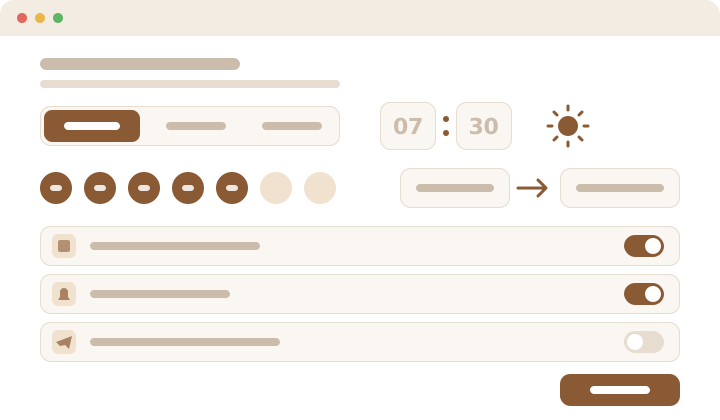
- Nói với Haily điều bạn muốn, ví dụ: “Mỗi sáng 7 giờ, tóm tắt tin kinh tế rồi gửi cho tôi qua Telegram”.
- Haily luôn xác nhận lại với bạn: giờ chạy, lần chạy kế tiếp và nơi nhận kết quả. Bạn đồng ý thì lịch trình mới được tạo.
- Xem, sửa, tạm dừng, chạy thử hoặc xoá lịch trình trên màn hình Lịch trình.
Bạn có thể đặt việc chạy hằng ngày, vào các ngày trong tuần hoặc những thứ cụ thể; theo dõi một thư mục và xử lý mỗi khi có thay đổi; hoặc nối các việc với nhau theo kiểu “khi việc A xong thì chạy việc B”. Một cuộc trò chuyện đã làm tốt cũng có thể trở thành lịch trình để lặp lại về sau.
Ngay sau khi cài, Haily đã có sẵn Bản tin buổi sáng: mỗi ngày lúc 7:30, tóm tắt lịch, công việc và lời nhắc của bạn. Bạn có thể sửa giờ, sửa nội dung hoặc tắt nó.
Kết quả được gửi tới thẻ trong ứng dụng, thông báo trên màn hình máy tính và Telegram — tuỳ bạn chọn. Nếu một việc cần thêm thông tin, Haily có thể đặt câu hỏi và chờ bạn trả lời.
Khi chạy theo lịch, không có ai ngồi đó để duyệt, nên Haily chỉ đọc, tìm kiếm và báo cáo — không tự sửa tệp hay gửi gì thay bạn.
8. Telegram
Kết nối Telegram để trò chuyện với Haily và nhận kết quả trên điện thoại, dù bạn đang ở xa máy tính.

- Trong Telegram, mở @BotFather, gửi
/newbotvà làm theo hướng dẫn để tạo một bot của riêng bạn. - Sao chép mã bot mà BotFather gửi lại.
- Trong Haily, vào Cài đặt › Kết nối › Telegram, dán vào ô “Mã bot”, bấm Lưu rồi bấm Khởi động lại.
- Mở cuộc trò chuyện với bot của bạn trên Telegram và gửi
/myid. Bot sẽ trả lời bằng một dãy số. - Điền dãy số đó vào ô “Mã chủ (chat id)”, bấm Lưu, rồi bấm Khởi động lại thêm một lần nữa để áp dụng.
Từ đó bot chỉ phục vụ riêng bạn; tin nhắn từ người khác bị bỏ qua. Nếu muốn, bạn có thể bật “Nhắc qua Telegram khi Haily chờ bạn mà không ai mở ứng dụng” — Haily sẽ gửi một câu nhắc ngắn khi đang đợi bạn duyệt hay trả lời, mà không kèm nội dung câu hỏi.
9. Làm việc trên web
Haily điều khiển một trình duyệt thật để tra cứu, so sánh, điền biểu mẫu và thu thập thông tin. Bạn xem được mọi thao tác ngay trong thẻ Trình duyệt của khung xem.
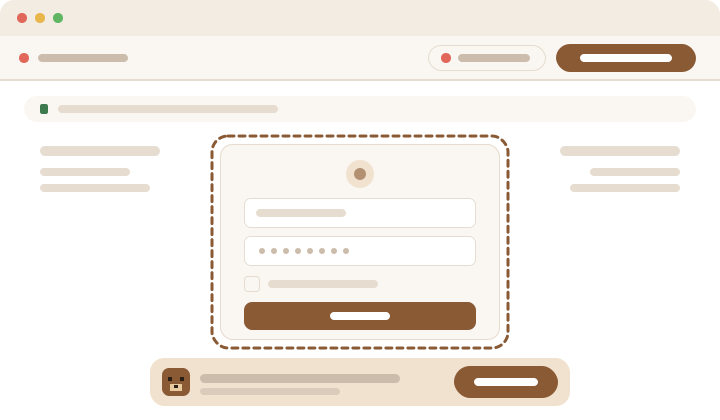
- Giao việc bằng lời, ví dụ: “So sánh giá ba mẫu máy lọc không khí trên các trang bán hàng lớn”.
- Theo dõi Haily làm việc. Muốn tự tay thao tác, bấm Tiếp quản; xong thì bấm Trả lại để Haily làm tiếp.
- Gặp mã captcha hay trang đăng nhập, Haily dừng lại và nhường quyền cho bạn. Làm xong phần đó, bấm Xong, tiếp tục.
Dạy Haily một việc
- Bấm Dạy Haily và mô tả ngắn việc bạn sắp làm.
- Tự thao tác trên trang như bình thường, xong thì bấm Dừng.
- Xem lại các bước Haily ghi được, rồi bấm Lưu. Lần sau Haily sẽ làm theo đúng lộ trình đó.
Trên mạng xã hội, Haily tự giữ nhịp thao tác vừa phải như người thật. Trước khi gửi, đăng hay thanh toán, Haily vẫn hỏi bạn như mọi khi.
10. Chi phí và mô hình
Thêm và chọn mô hình
- Vào Cài đặt › Mô hình và chọn “Thêm mô hình”.
- Đăng nhập gói đăng ký (ChatGPT, Antigravity), dán khoá API (OpenAI, Claude, Gemini, OpenCode Go), kết nối Ollama, hoặc dùng bộ máy chạy mô hình tích hợp sẵn của Haily để chạy hoàn toàn trên máy.
- Chọn mô hình dùng để trò chuyện ngay trong ô soạn tin, và chọn mô hình Mặc định cho việc nền như ghi nhớ và tự học.
Có card đồ hoạ NVIDIA (CUDA) hoặc hỗ trợ Vulkan thì mô hình trên máy chạy nhanh hơn, nhưng không bắt buộc.
Theo dõi chi phí
- Mở màn hình Chi phí từ menu ứng dụng.
- Xem lượng sử dụng và chi phí ước tính theo hôm nay, 7 ngày hoặc 30 ngày.
- Đặt ngân sách mỗi ngày nếu muốn. Khi chi tiêu trong ngày chạm 80% ngân sách, một nhãn nhắc hiện cạnh ô soạn tin.
Ngân sách chỉ để cảnh báo, không chặn công việc. Mô hình chạy trên máy luôn có chi phí bằng 0; với gói đăng ký, chi phí hiện là “theo gói”.
11. Dừng và gỡ cài đặt
Tạm dừng Haily
- Bấm vào biểu tượng Haily ở khay hệ thống.
- Chọn Dừng Haily. Lời nhắc và lịch trình sẽ ngưng cho đến khi bạn mở lại ứng dụng Haily.
Đóng cửa sổ thì Haily nền vẫn tiếp tục chạy; chọn Mở Haily trên biểu tượng ở khay hệ thống để mở lại cửa sổ.
Không muốn Haily tự chạy khi đăng nhập? Tắt “Khởi động Haily khi đăng nhập” trong Cài đặt › Chung.
Gỡ cài đặt
- Windows: mở Cài đặt › Ứng dụng › Ứng dụng đã cài đặt, tìm Haily và chọn Gỡ cài đặt.
- Linux: gỡ gói Haily bằng trình quản lý gói của bản phân phối.
Thư mục dữ liệu của bạn — cuộc trò chuyện, trí nhớ, cài đặt — được giữ lại để bạn có thể cài lại mà không mất gì. Muốn xoá hẳn, hãy tự xoá thư mục này: trên Windows là %LOCALAPPDATA%\haily, trên Linux là ~/.local/share/haily.